 自動電話受付
1
未対応を確認する
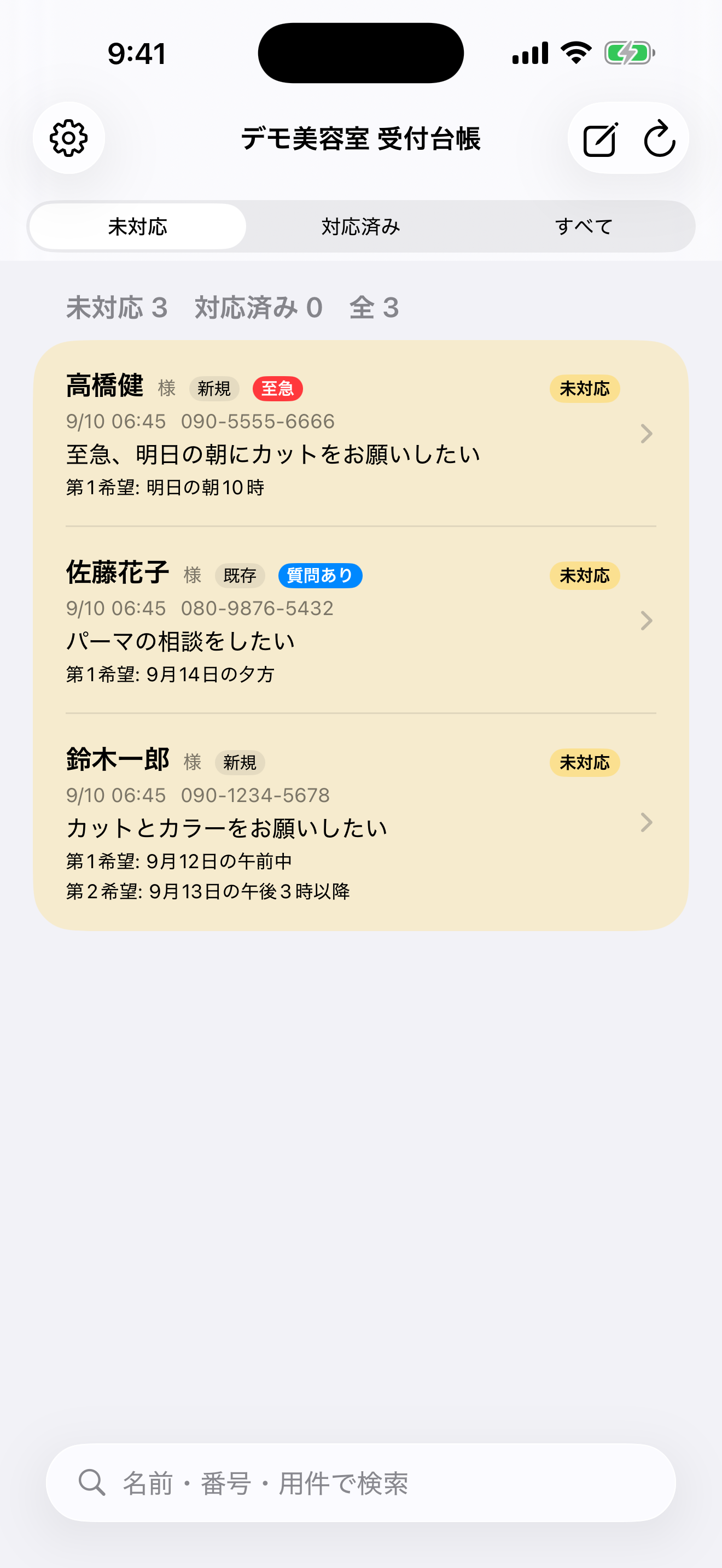
アプリを開くと「未対応」の受付が上に並びます。黄色が未対応、赤が途中で切れた通話、灰色が対応済みです。名前、電話番号、用件、希望日時がひと目で分かります。
2
折り返して確定する
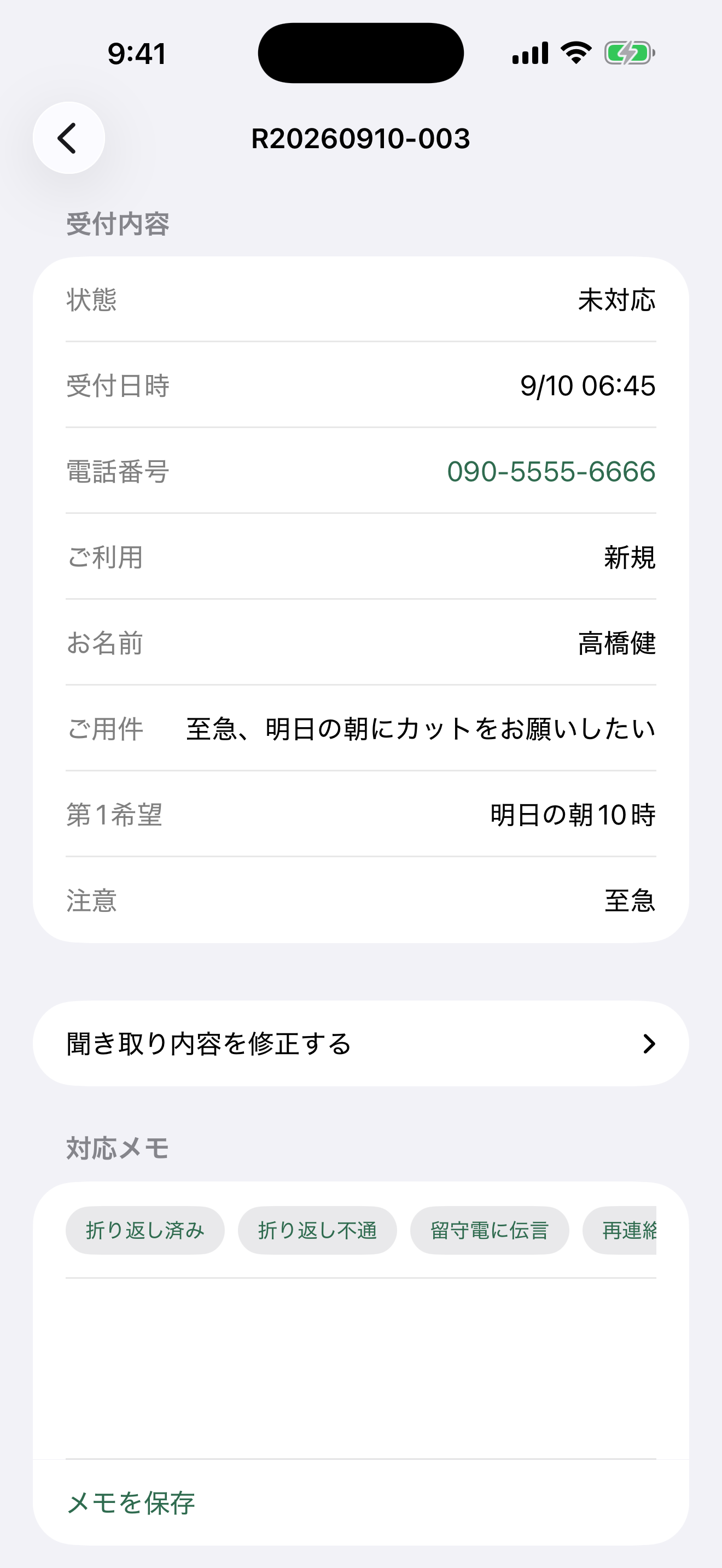
受付をタップすると詳細が開きます。電話番号を押すとそのまま発信できます。お客様と話して予約や注文を確定したら「対応済みにする」を押します。一覧で右にスワイプしても同じです。
3
メモと修正
「折り返し済み」「不通」「留守電に伝言」のボタンを押すと、日時つきでメモが残ります。聞き間違いがあれば「聞き取り内容を修正する」で直せます。
4
留守番録音を聞く
途中で切れた通話に録音があれば、詳細画面で再生できます。
5
自動更新と注意表示
一覧は30秒ごとに自動で更新されます。上から引っ張っても更新できます。同じ番号から未対応が2件以上あると赤字で知らせます。
6
受付リストを印刷する
アプリの上にあるプリンターのボタンを押すと、受付リストを紙に出せます。「一覧表」は1枚にまとめて出るので、その日の電話を一覧で確認したいときに。「受付票」は1件ずつ、対応者・対応日時・結果を手書きできる欄つきで出るので、スタッフに渡したり、帳面に綴じておきたいときに向いています。期間や状態でしぼってから印刷できます。
7
パソコンでも見られる
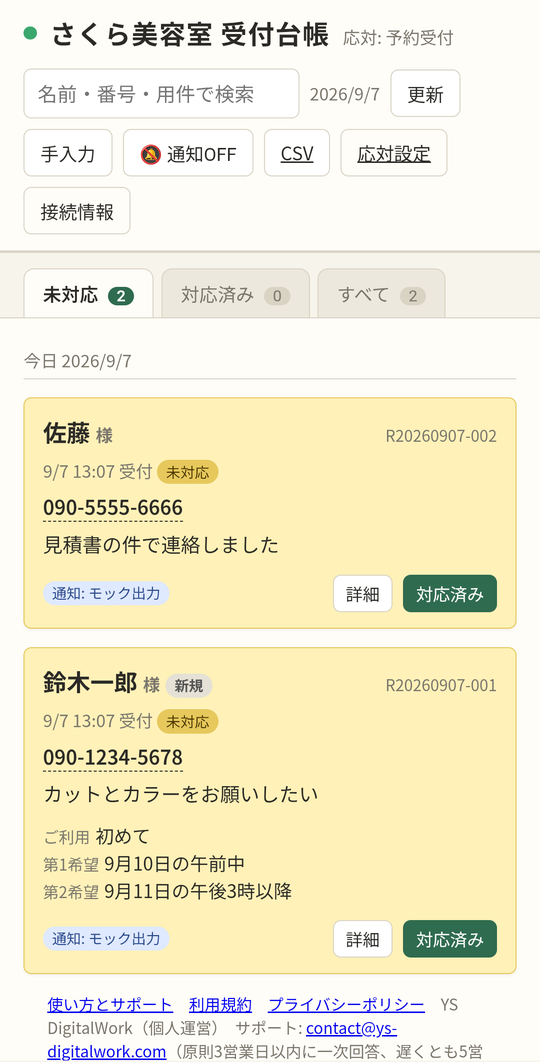
同じ内容をブラウザでも見られます(接続情報と同じURL)。店のパソコンに開いておけば、新着のたびに音で知らせます。上の「印刷」ボタンから受付リストを印刷でき、CSVでの書き出しもできます。
8
電話以外の予約も台帳に
店頭やLINEで受けた予約は「手入力」で台帳に足せます。