 自動電話受付
アプリを入れる
「受付台帳」をインストールします。iPhone は App Store、Android は Google Play から。
規約に同意する
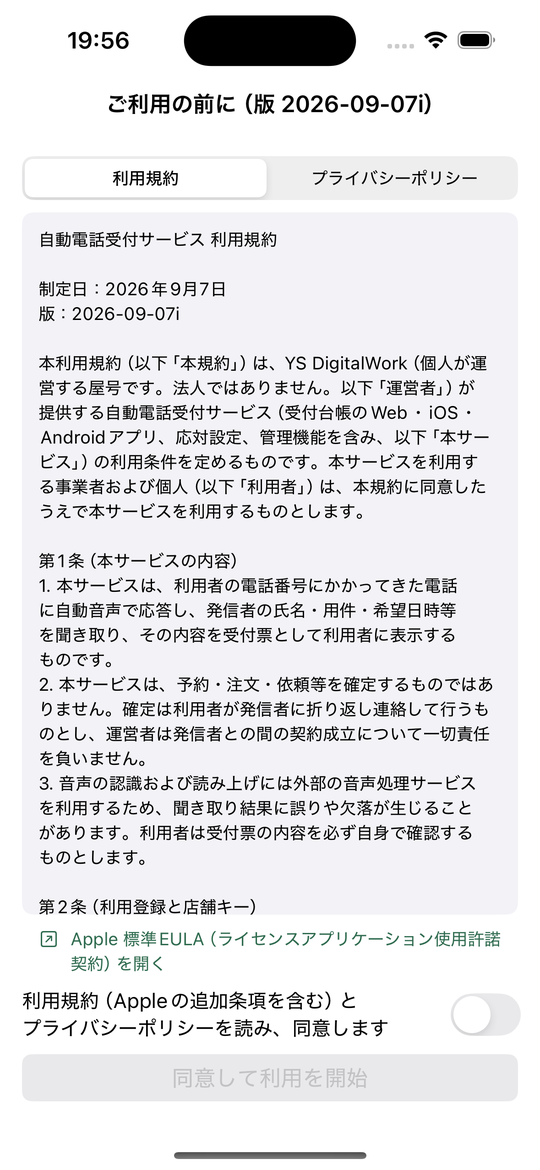
起動すると利用規約とプライバシーポリシーが表示されます。読んで、チェックを入れ、「同意して利用を開始」を押します。
お店の情報を入れる
「はじめる」→「プランを選んではじめる」を押し、店名(名乗り)、業種、メールアドレスを入れて、応対の型を選びます。
メールアドレスを確かめる
「確認コードを送る」を押すと、入れたアドレスに6桁の確認コードが届きます。iPhone の「メール」で受け取った場合は、キーボードの上にコードが出るので、押すだけで入ります。アドレスを打ち間違えるとコードが届かないので、ここで気づけます。
プランを選んで購入する
月額¥2,980、または年額¥29,800(税込)を選び、Apple ID で購入します。購入した時点から料金がかかります(無料期間はありません)。電話番号代と通話料は含まれます。
番号を確認する
購入が済むと、店舗の登録、受付用の050番号の発行、アプリの接続まで自動で終わります。キーの入力も、運営者の承認を待つ必要もありません。完了画面に受付用の電話番号が表示され、同じ内容がメールにも届きます。
電話を転送する
店の電話を、表示された050番号に転送する設定をします。転送は電話会社のサービスなので、契約していない場合は先に申し込みが必要です(携帯は無料、固定電話は月額500円ほど)。手順は「電話の転送設定」のページを見てください。
電話の転送設定へ試しにかけてみる
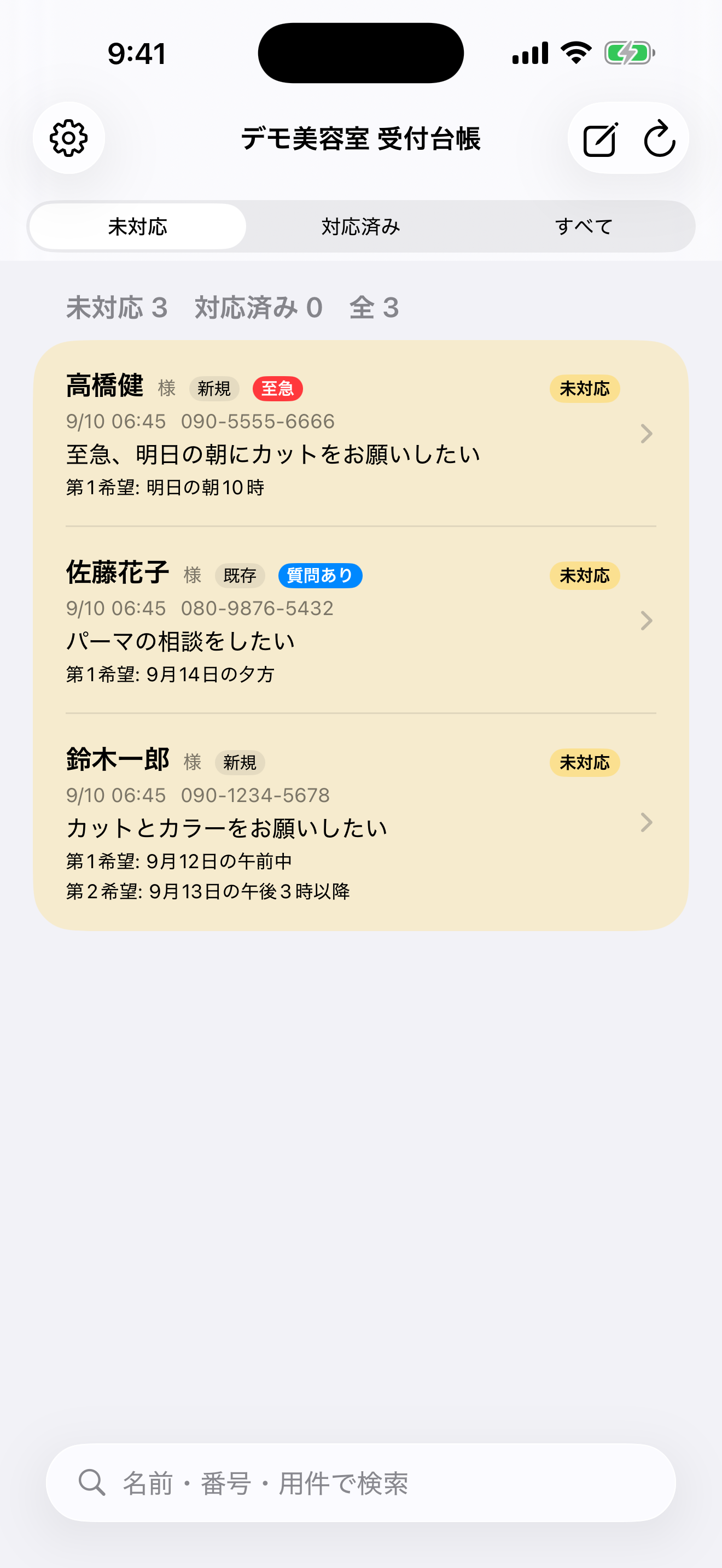
自分のスマホから店の番号に電話して、AIが応答するか確認します。受付台帳に自分の受付が出れば成功です。
機種変更と従業員のスマホ
機種変更やアプリの入れ直しのときは、「はじめる」→「以前の購入を復元」を押すと、元の受付台帳に戻れます。従業員のスマホで台帳を見るときは、店主のアプリの「設定」→「端末」→「従業員を招待」で出るコードを、従業員のアプリの「招待のコードで入る」に入れます。プランを買い直す必要はありません。
やめるとき
Apple の「設定」→ Apple ID →「サブスクリプション」から解約します。期間の終わりまで使え、その後は受付が止まります。停止から7日で受付用の番号を手放し、30日で登録と受付台帳のデータを削除します。番号を手放す前に、店の電話の転送設定を外してください。7日以内に買い直せば、同じ番号のままお使いいただけます。